Zo haal je het mooiste uit je natuurfoto’s
Nabewerking is een belangrijk onderdeel van bloemenfotografie. Het zorgt ervoor dat je foto eruitziet zoals jij hem hebt ervaren: de kleuren, het licht en de details komen beter naar voren zonder dat de foto onnatuurlijk wordt. In Adobe Lightroom kun je met een paar eenvoudige stappen je bloemenfoto subtiel verbeteren, zelfs als je weinig ervaring hebt met fotobewerking.
Waarom nabewerken?
Zelfs bij goed licht kan een foto te donker, te koel of iets te vlak lijken. Met Lightroom kun je:
- de natuurlijke kleuren herstellen,
- details in bloembladeren beter zichtbaar maken,
- zachte schaduwen creëren,
- storende elementen wegwerken,
- en een rustige, uitgebalanceerde sfeer neerzetten.
Het doel is niet om de foto “te veranderen”, maar om het beeld te verfijnen.
Stap 1: Begin met de basiscorrecties
In het paneel Basic vind je de belangrijkste schuifjes:
Belichting
Maak de foto iets lichter of donkerder zodat de bloem opvalt zonder dat de lichte delen uitbijten.
Contrast
Gebruik contrast met mate. Te veel contrast maakt bloemen onnatuurlijk hard. Een lichte verhoging kan de bloem optillen van de achtergrond.
Highlights & Shadows
- Highlights omlaag: voorkomt dat lichte bloemblaadjes details verliezen.
- Shadows omhoog: laat schaduwen zachter en natuurlijker ogen.
Whites & Blacks
Breng hiermee balans in het totale bereik van je foto. Licht wit zorgt voor frisheid, diep zwart voor diepte.
Stap 2: Kleurcorrecties voor natuurlijke tinten
Bloemen hebben vaak delicate kleuren die je subtiel wilt versterken.
White Balance
Stond je foto iets te koel door schaduw? Maak hem warmer. Fotografeerde je tijdens zonsondergang? Koel hem lichtjes af om kleurzweem te voorkomen.
Vibrance vs. Saturation
- Vibrance: versterkt kleuren op een natuurlijke manier, ideaal voor bloemen.
- Saturation: verhoog dit maar minimaal, anders worden kleuren snel te fel.
Stap 3: Details versterken
Met bloemenfotografie draait veel om textuur.
Clarity (helderheid)
Een beetje clarity geeft structuur aan de bloemblaadjes. Overdrijf het niet, want te veel maakt bloemen hard.
Texture
Perfect voor macrofoto’s. Het benadrukt fijne details zonder de hele foto te verscherpen.
Sharpening (verscherpen)
Verscherp vooral het gebied dat belangrijk is: het hart of de kern van de bloem.
Gebruik de Masking-functie (Alt ingedrukt houden tijdens schuiven) om alleen belangrijke delen te verscherpen.
Stap 4: Achtergrond verzachten
Lichte afleiding in de achtergrond kun je subtiel wegwerken:
- Verlaag Clarity lokaal met het penseel.
- Gebruik een lichte vignette om de blik naar het midden te trekken.
- Met het Radial Filter kun je de bloem lichter maken en de achtergrond iets donkerder.
Zo blijft de focus altijd op jouw onderwerp.
Stap 5: Werken met lokale aanpassingen
Voor bloemenfoto’s zijn lokale aanpassingen essentieel.
Brush Tool
Gebruik het penseel om:
- schaduwen in bloemblaadjes op te lichten,
- extra helderheid toe te voegen in de kern van de bloem,
- kleine kleurafwijkingen te corrigeren.
Radial Filter
Perfect om één bloem naar voren te halen in een drukke omgeving.
Spot Removal
Verwijder stofjes, kleine insectjes of storende puntjes in de bloemen of achtergrond.
Stap 6: Nabewerking voor foto’s na een regenbui
Waterdruppels geven extra sfeer aan bloemenfoto’s.
In Lightroom kun je deze nog beter laten uitkomen door:
- Highlights iets te verhogen,
- Clarity lokaal toe te voegen,
- Texture te verhogen in de druppels,
- en de Shadows iets te verlagen voor meer diepte.
Zo ontstaan sprankelende en frisse beelden.
Stap 7: Exporteren voor web of print
Kies de juiste instellingen voor het doel van de foto:
- Voor web: JPG, sRGB, langere zijde 2000–3000 px of 1000-1500 px.
- Voor print: hoge resolutie (300 DPI), kleurprofiel AdobeRGB of ProPhoto (als je drukker dit ondersteunt).
- Exporteer zo groot mogelijk voor maximale scherpte.
Klaar voor het volgende niveau?
In dit artikel leer je de basis én de belangrijkste technieken om bloemenfoto’s subtiel en professioneel te bewerken in Lightroom. Wil je meer verdieping?
Lees ook het blog Bloemenfotografie in de natuur – natuurlijk licht & camera-instellingen
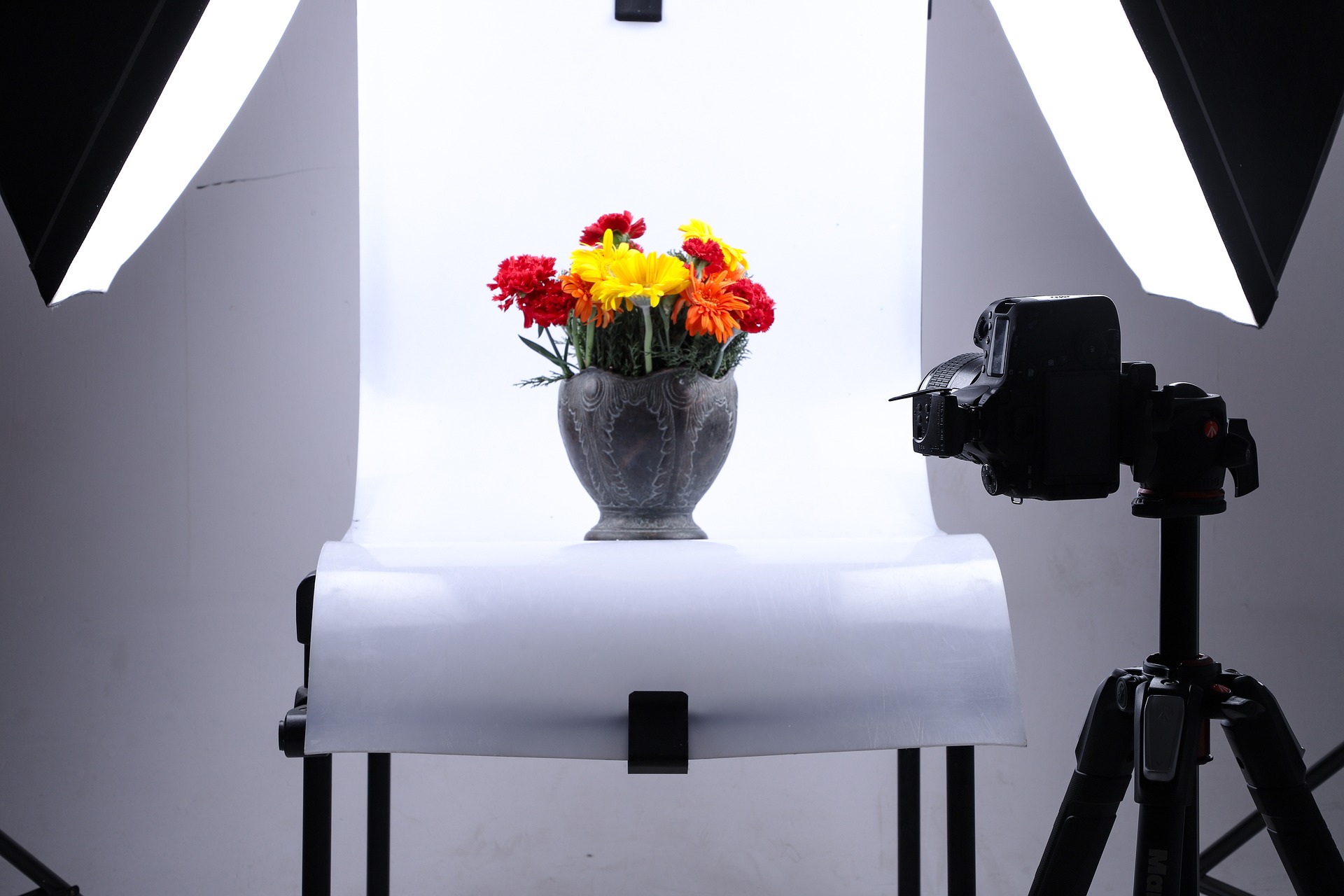
Of ontdek hoe ik bloemen fotografeer in mijn studio.